 رایتمن آزمون دکتری کنکور کارشناسی ارشد آزاد 95 96 جذب هیات علمی نتایج آزمون منابع کنکور دکتری کارشناسی ارشد فراخوان جذب هیات علمی دانشگاه آزاد پی اچ دی کنفرانس همایش فرصت مطالعاتی بورسیه اپلای ادامه تحصیل مقاله پایان نامه


چگونه جیمیل را پیشفرض ارسال کننده ایمیل گوگل گروم کنیم؟ / gmail جایگزین outlook در بروزر کروم
حتما برای شما پیش آمده که در هنگام کار با کامپیوتر و اینترنت، روی لینک آدرس ایمیلی کلیک کنید و بخواهید به آن آدرس، ایمیلی ارسال کنید. بعد از کلیک، outlook (نرم افزار پیشفرض ارسال ایمیل در ویندوز می باشد) باز خواهد شد.
حال اگر بخواهیم جیمیل را جایگزین outlook در بروزر گوگل کروم کنیم، راه بسیار ساده است. تنها با دو کلیک این جایگزینی صورت می گیرد.
قبل از هر چیز ذکر یک نکته در مورد کروم ضروری به نظر می رسد. اینکه چرا تاکید مدیران و متخصصین رایتمن ، تاکنون بر بروزر کروم بوده است به دلایل بسیار زیادی بر می گردد که اکنون نمی خواهم در مورد آن صحبت کنم. جدا از ویژگی های منحصر بفرد کروم، نقدا همین نکته را در نظر داشته باشید که گوگل کروم از لحاظ حجم تحقیق و توسعه اش توسط متخصصین این حوزه در صدر بروزر های جهان قرار دارد. اما چه کنیم که هنوز در بسیاری از وبسایت های کاربردی و البته بسیار مهم! می بینیم “این سایت را فقط با اینترنت اکسپلورر ۹ باز کنید”!
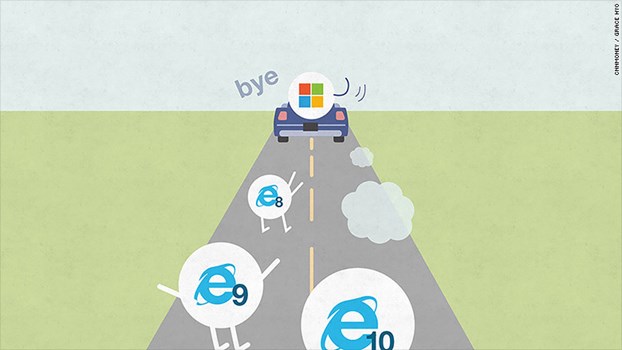
این در حالی است که مدت هاست گوگل اعلام کرده، برخی از خدمات خود را در نسخه های قدیمی اینترنت اکسپلورر پشتیبانی نمی کند! منبع یا اینکه شرکت مایکروسافت از ۱۲ روز پیش پشتیبانی از نسخه های ۸، ۹ و ۱۰ مرورگر اینترنت اکسپلورر را به دلایل مشکلات امنیتی فراوان متوقف کرد! منبع
بسیار خب، برویم سراغ آموزش
ابتدا جیمیل خود را در بروزر گوگل کروم باز کنید. اگر به روز رسانی نکرده اید از این آموزش (لینک) طریقه به روز رسانی در سه ثانیه را فراگیرید.
مطابق تصویر زیر به گوشه سمت راست بالای بروزر خود توجه کنید.

قدری دقیق تر نگاه کنید. علامت “دو عدد لوزی روی هم” مد نظر است. مطابق تصویر زیر.
اگر این علامت را نمی بینید به بخش * در پایین همین آموزش مراجعه کنید.
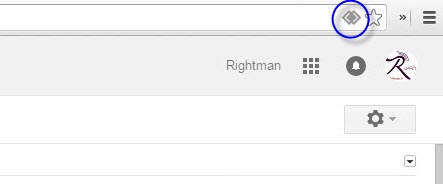
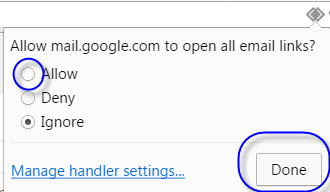
حال روی این علامت کلیک کنید. پنجره ای مطابق تصویر زیر باز می شود. در واقع می خواهیم برای ” هندلر” بروزر کروم، gmail را به عنوان ارسال کننده ایمیل تعریف کنیم. کافیست از منو های موجود گزینه allow را انتخاب کنید و سپس تایید کنید Done تا کار تمام شود. بعد از این کار علامت محو می شود و از این پس روی هر لینک آدرس ایمیل، که کلیک کنید، جیمیل شما بطور اتوماتیک باز می شود و آن آدرس ایمیلی که روی آن کلیک کرده اید، بطور اتوماتیک، در بخش send to در پیش نویس ایمیل قرار می گیرد.
*ممکن است در کروم ، ایمیل خود را باز کنید و مشاهده کنید که آن علامت “دو لوزی روی هم” که در بالا مد نظر بود برای شما وجود ندارد تا بتوانید مراحل گفته شده را انجام دهید.
بسیار خب از این طریق عمل کنید.
۱- در گوشه سمت راست بروزر روی علامت سه خط افقی (تنظیمات کروم) کلیک کنید.
۲- سپس setting
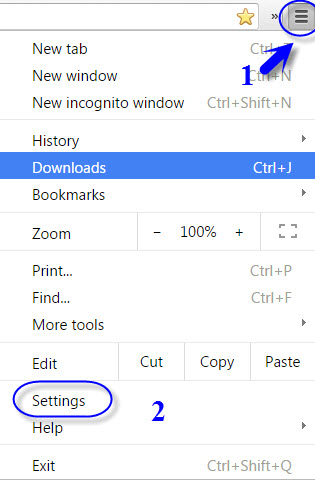
۳- در صفحه ای که باز می شود روی show advanced setting کلیک کنید
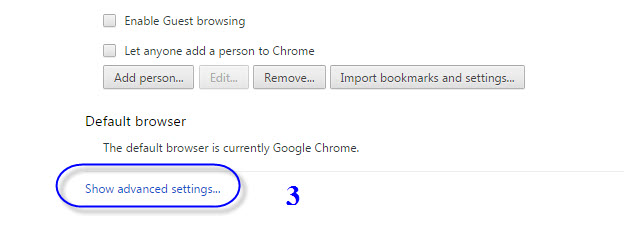
۴- سپس روی گزینه Content setting

۵- سپس هندلر handlers را پیدا نموده و روی manage handlers کلیک کنید.

۶- صفحه ای باز می شود که می توانید از منوی کشویی آن جیمیل را انتخاب کنید.
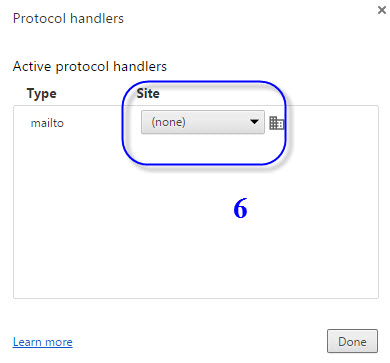
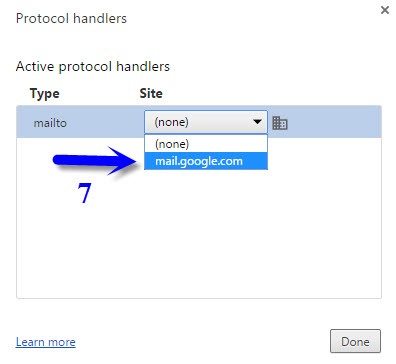
و در نهایت Done را کلیک کرده و کار تمام می شود.
اگر نمی توانید بین آنچه در تصویر های بالا نمایش داده می شود و کروم خودتان تطبیق بدهید . بروزر کروم خود را به روز رسانی کنید و مجدد اقدام کنید. از این آموزش (لینک) طریقه به روز رسانی در سه ثانیه را فراگیرید.
منبع: تجربیات مدیران رایتمن
اخبار مرتبط: